
Pada saat ini–dengan kebijakan pemerintah dalam menyikapi pandemi Covid 19—pembelajaran secara tatap muka langsung, dihentikan untuk sementara waktu. Karena itu, mau tidak mau para pengajar diharuskan untuk memberikan pembelajaran secara online. Pembelajaran jarak jauh menuntut guru untuk mampu membuat media pengajaran yang mudah di mengerti dan murah untuk para peserta didik mereka.Pembelajaran jarak jauh (PJJ) atau online atau daring (dalam jaringan) dapat dilakukan secara real time dan dapat pula dilakukan dengan tidak real time. Pembelajaran online secara real time, biasanya dilakukan dengan menggunakan aplikasi vcon seperti Zoom dan Webex. Online secara tidak real time dapat dilakukan dengan memanfaatkan aplikasi tertentu, seperti LMS (Learning Management System), website, ataupun Youtube. Pembelajaran tidak real time biasanya diberikan dalam bentuk file materi pembelajaran (dokumen, audio ataupun video) yang disematkan aplikasi LMS, website, ataupun Youtube.
Saat ini, pada umumnya guru sudah mampu mengoperasikan PPT untuk membuat media pembelajaran. permasalahan timbul ketika, smartphone peserta didik tidak mendukung untuk membuka aplikasi PPT tersebut. Oleh Karena itu sebaiknya PPT tersebut di presentasikan dalam bentuk video yang guru juga bisa menjelaskan materi yang ada di PPT tersebut, bahkan juga bisa menggunakan media media lainnya. Ada beberapa aplikasi rekam layar PC yang bisa di gunakan oleh guru untuk membuat media pembelajaran seperti:
1. Action!
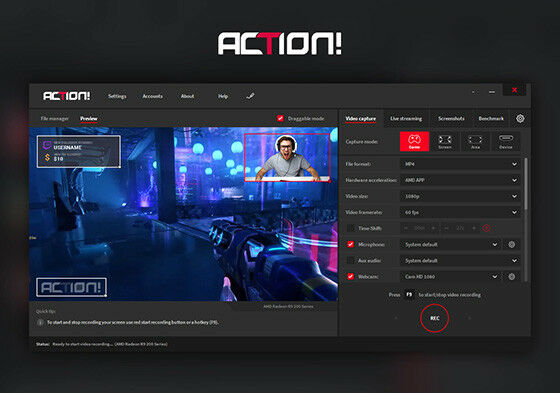
Aplikasi perekam layar laptop terbaik selanjutnya adalah Action! yang mampu melakukan streaming secara real-time dan merekam video yang sangat baik pada resolusi HD. Fitur esensial bisa kamu temukan dalam aplikasi Action!, seperti merekam video atau suara. Selain itu ada juga fitur untuk mengambil gambar secara cepat (screenshot) yang cocok digunakan bagi kamu yang ingin mengambil gambar untuk membuat tutorial. Sebelum merekam aktivitas pada layar, pertama-tama kamu dapat mengatur dulu resolusi video hingga 1080p pada software perekam layar PC ini. Format yang dihasilkan dari Action! ini adalah MP4 dan AVI sehingga bakal cocok nantinya untuk disunting melalui aplikasi editing video, seperti Adobe Premiere Pro.
2. WM Capture
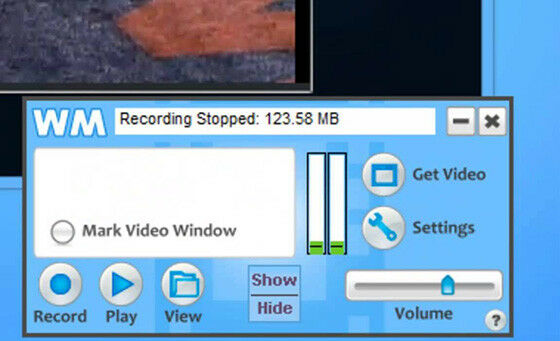
Kemudian ada aplikasi WM Capture yang punya kelebihan di mana kamu dapat dengan mudah merekam video pada bagian layar tertentu dan memiliki fitur schedule recording. Dengan begitu, kamu bisa menjadwalkan kapan layar PC atau laptop memulai rekaman. Jadi kamu bisa mengatur agar aplikasi screen recorder laptop ini berjalan otomatis sehingga kamu tidak perlu repot-repot lagi menekan tombol Record. Hasil file dari WM Capture dapat disimpan ke dalam format MPEG, WMV, AVI, DVD-ISO, dan lainnya.
3. Bandicam Screen Recorder
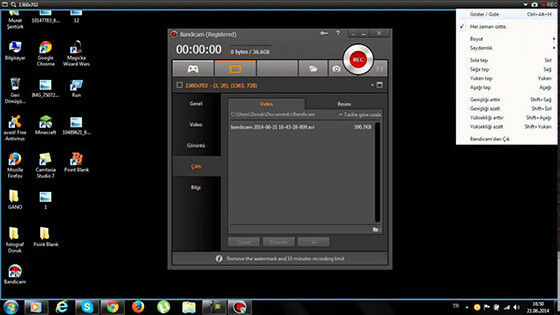
Selanjutnya ada Bandicam Screen Recorder atau Bandicam yang menjadi aplikasi screen recorder PC paling populer untuk merekam dalam framerate dan bitrate yang tinggi. Terlebih Bandicam mampu merekam video hingga kualitas 4K UltraHD. Dengan kualitas yang tinggi pun, nggak membuat hasil rekaman aplikasi Bandicam menjadi besar, sehingga akan lebih kecil dibanding aplikasi perekam layar kebanyakan. Sayangnya pada versi gratis, akan muncul watermark yang akan menempel di hasil rekaman.
4. TinyTake
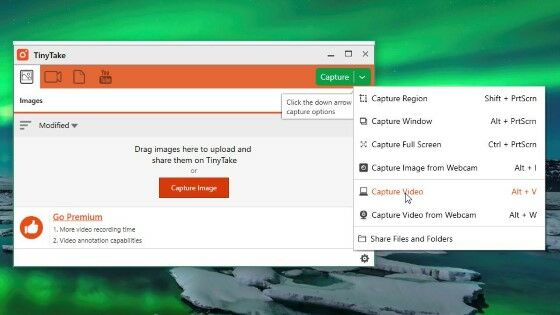
Dikembangkan oleh developer MangoApps, TinyTake mungkin bisa jadi alternatif berikutnya. Meskipun gratis, tapi aplikasi ini dibekali fitur-fitur menarik dan bermanfaat mulai dari opsi untuk merekam seluruh layar atau area tertentu saja, zoom in/zoom out, fitur anotasi, dan masih banyak lagi. Sayangnya, untuk versi gratis dari aplikasi ini hanya bisa merekam layar hingga durasi 5 menit saja sementara untuk versi berbayar hingga 120 menit.
5. Open Broadcaster Software (OBS Studio)
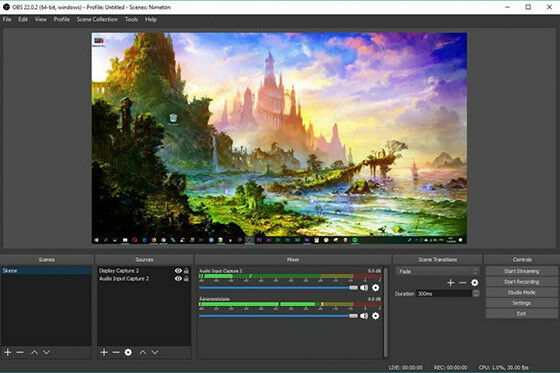
Open Broadcaster Software atau biasa disebut OBS Studio adalah salah satu software perekam layar PC dan laptop terbaik tanpa watermark. OBS Studio bersifat open source dan multiplatform, sehingga kamu dapat memasangnya di Windows, OSX, ataupun GNU/Linux. Dengan ini, kamu dapat menggunakannya untuk merekam video ataupun broadcast video ke berbagai situs online secara langsung (live streaming). Antarmuka OBS Studio terbilang cukup sederhana, tetapi punya banyak fitur. Seperti merekam desktop, merekam suara dari internal atau external microphone, atau merekam lewat webcam. Kamu dapat memodifikasi secara langsung dengan mengatur area seleksi rekaman dan bahkan dapat menambahkan text ataupun gambar pada live streaming. Sementara untuk kamu yang melakukan perekaman layar, bisa menyimpan dalam bentuk video berformat MP4 atau FLV, geng.
Pada kali ini saya akan share tutorial menggunakan aplikasi OBS Studio dalam pembuatan materi video pembelajaran.
OBS Studio merupakan aplikasi video recording dan live streaming yang gratis serta open source. Gratis artinya aplikasi ini bebas kita download dan kita gunakan. Open source artinya aplikasi ini dilengkapi dengan source code-nya sehingga kita dapat berkontribusi untuk melakukan pengembangan.
Keunggulan OBS adalah:
Performa yang baik melakukan capture dan mixing video atau audio secara real time. Membuat scenes yang terdiri dari banyak sumber termasuk capture window, images, text, browser windows, webcam, capture card dan lain lain .
Jumlah scene yang tidak dibatasi dan dapat dialihkan dari satu scene ke scene yang lain dengan mulus menggunakan transisi khusus.
Audio mixer yang dapat menfilter suara seperti noise gate, noise suppression, dan gain. Dan dapat mengendalikan secara penuh dengan dukungan plugin VST.
Opsi konfigurasi yang powerful dan mudah digunakan. Menambah Sources baru, menduplikasi yang sudah ada, dan mengatur propertiesnya dengan mudah.
Panel Pengaturan yang Efisien memberi Anda akses ke beragam opsi konfigurasi untuk mengubah setiap aspek siaran (broadcast) atau rekaman Anda.
SILAHKAN SIMAK VIDEO INI UNTUK MEMBUAT VIDEO PEMBELAJARAN DENGAN OBS

No comments:
Post a Comment